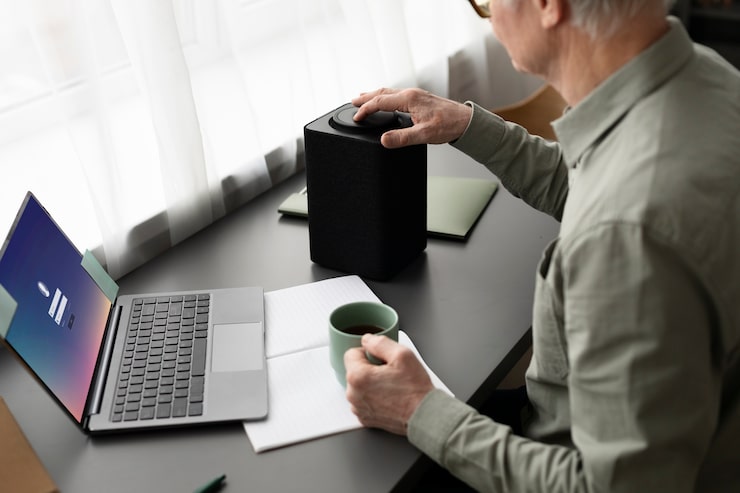
Как подключить蓝牙 колонку к ноутбуку без ошибок
Подключение блютуз колонки к ноутбуку – это процесс, который дарит вам возможность насладиться качественным звуком без проводов. Однако, несмотря на простоту данного процесса, многие пользователи сталкиваются с трудностями. В этой статье мы подробно рассмотрим все этапы подключения, чтобы вы могли легко и быстро насладиться музыкой или фильмами без лишних хлопот.
Во-первых, необходимо убедиться, что ваша колонка поддерживает блютуз и находится в режиме обнаружения. Большинство современных колонок имеют специальную кнопку, которая активирует режим подключения. Выключите колонку и включите ее заново, после чего нажмите соответствующую кнопку.
Во-вторых, на вашем ноутбуке нужно активировать блютуз. Это можно сделать через настройки системы или с помощью стандартного функционального меню. После активации блютуз необходимо искать устройства, чтобы увидеть вашу колонку в списке доступных устройств. Далее, мы рассмотрим все тонкости этого процесса, чтобы у вас не возникло вопросов или проблем.
Подготовка ноутбука к подключению блютуз колонки
Следующим этапом является обновление драйверов блютуз устройства. Необходимые драйверы можно найти на официальном сайте производителя ноутбука или в Диспетчере устройств. Убедитесь, что у вас установлена последняя версия драйверов, что повысит совместимость с колонкой. Также рекомендуется перезапустить ноутбук после установки обновлений для корректной работы системы.
Перед тем как начать процесс подключения, убедитесь, что блютуз колонка заряжена и находится в режиме видимости. Для большинства колонок это означает удерживание кнопки Bluetooth в течение нескольких секунд, пока индикатор не начнет мигать. Если все условия соблюдены, вы сможете легко найти и подключить устройство через меню Bluetooth на вашем ноутбуке.
Пошаговая инструкция по подключению блютуз колонки
Подключение блютуз колонки к ноутбуку можно выполнить в несколько простых шагов. Прежде всего, убедитесь, что на вашем ноутбуке включен модуль Bluetooth. Обычно для этого нужно зайти в настройки системы. На Windows, нажмите кнопку «Пуск», перейдите в «Настройки», затем в раздел «Устройства».
После того, как вы подтвердите, что Bluetooth включен, включите вашу блютуз колонку. Обычно это делается с помощью кнопки включения. Проверьте, что колонка находится в режиме обнаружения; для большинства устройств это осуществляется долгим нажатием кнопки Bluetooth или специальной кнопки на колонке.
На ноутбуке вернитесь в меню «Настройки» и перейдите в раздел «Bluetooth и другие устройства». Нажмите на кнопку «Добавить Bluetooth или другое устройство». Появится меню, в котором выберите «Bluetooth». Ваш ноутбук начнет сканирование доступных устройств.
Когда колонка появится в списке найденных устройств, щелкните по её названию. После этого может потребоваться подтверждение соединения. В некоторых случаях может быть запрошен пароль, который чаще всего составляет «0000» или «1234». Это нужно для обеспечения безопасности соединения.
После успешного подключения колонка может автоматически установить некоторые необходимые драйверы. Обязательно подождите завершения этого процесса. Можете также проверить, отображается ли устройство как «Подключено» в разделе Bluetooth вашего ноутбука.
Затем откройте звуковые настройки на ноутбуке и проверьте, что блютуз колонка выбрана в качестве основного устройства воспроизведения аудио. Иногда необходимо вручную переключить источник звука на подключённое устройство.
Теперь вы можете наслаждаться музыкой или видео с использованием вашей блютуз колонки. Если возникнут проблемы с подключением, попробуйте отключить и снова включить Bluetooth на ноутбуке и колонке, а также убедитесь, что они находятся в пределах допустимого расстояния друг от друга.


Вам также может понравиться

Объединение хороших людей: Владимир Платонов о текущей работе Московской торгово‑промышленной палаты и ее перспективах

Путин расширил полномочия ФАС в пересмотре тарифов на электроэнергию