Как подключить 2 монитора к ноутбуку с отключенным экраном
Чтобы подключить два внешних монитора к ноутбуку, убедитесь, что ваш ноутбук поддерживает такую конфигурацию. Посмотрите на порты: HDMI, DisplayPort или USB-C – именно они могут обеспечить необходимую связь. Если у вашего устройства есть только один выход, используйте активный адаптер или док-станцию, которые позволят подключить несколько дисплеев одновременно.
Определившись с подключаемыми мониторами, возьмите необходимые кабели и переходники. Подключите первый монитор к соответствующему порту ноутбука. После этого добавьте второй монитор: для этого может потребоваться использовать два разных порта или специальный переходник для множественного подключения. Например, вы можете подключить один экран через HDMI, а второй – через USB-C.
После подключения экранов перейдите к настройкам дисплея на ноутбуке. На Windows нажмите правой кнопкой мыши на рабочем столе и выберите пункт «Настройки дисплея». Для Mac откройте «Системные настройки» и выберите «Дисплеи». Здесь вы можете настроить расположение мониторов, выбрать основной экран и изменить разрешение. Это позволит вам оптимально организовать рабочее пространство.
Используйте горячие клавиши для управления отображением экранов. На Windows комбинация Windows + P позволит вам выбрать режим отображения: расширенный, дублирование или только второй экран. На Mac для переключения можно использовать сочетание Command + F1 (в зависимости от модели). Это упростит работу с несколькими мониторами и сделает её более комфортной.
Определение совместимости ноутбука с двумя мониторами
Также важно изучить документацию к вашему ноутбуку. В ней часто указаны спецификации, касающиеся поддержки внешних мониторов. Если модель поддерживает Multi-Stream Transport (MST) через DisplayPort, это может значительно упростить задачу, так как позволит подключать несколько мониторов через один порт.
- Проверьте графическую карту ноутбука: NVIDIA и AMD предлагают различные решения для многомониторной конфигурации.
- Убедитесь, что драйвера актуальны. Это может оказать влияние на совместимость с двумя экранами.
- По возможности проведите небольшое тестирование с использованием адаптеров и переносных мониторов, чтобы убедиться, что всё работает так, как задумано.
Не игнорируйте поддержку разрешений и частоты обновления для каждого подключаемого монитора. Иногда, если один из экранов имеет высокое разрешение, может возникнуть проблема с производительностью. Обязательно настройте параметры отображения в настройках операционной системы, чтобы достичь оптимального результата при использовании двух мониторов.
Выбор и подключение кабелей для подключения мониторов
Для подключения двух внешних мониторов к ноутбуку выбирайте кабели в зависимости от доступных портов на вашем устройстве и мониторах. Наиболее распространённые варианты подключения: HDMI, DisplayPort, VGA и DVI. Для достижения наилучшего качества изображения предпочтительнее использовать HDMI или DisplayPort. Если ваш ноутбук имеет USB-C с поддержкой видео, то можно использовать адаптер, который позволит подключить мониторы через этот порт.
При выборе кабелей обращайте внимание на их длину и качество. Избегайте слишком длинных кабелей, чтобы минимизировать возможные помехи. Используйте кабели, поддерживающие нужное разрешение и частоту обновления, особенно если вы планируете работать с высококачественными изображениями или видео. Убедитесь, что все соединения крепкие и хорошо зафиксированные; это избавит вас от проблем с подключением и обновлением изображения.
Настройка отображения на внешних мониторах в операционной системе
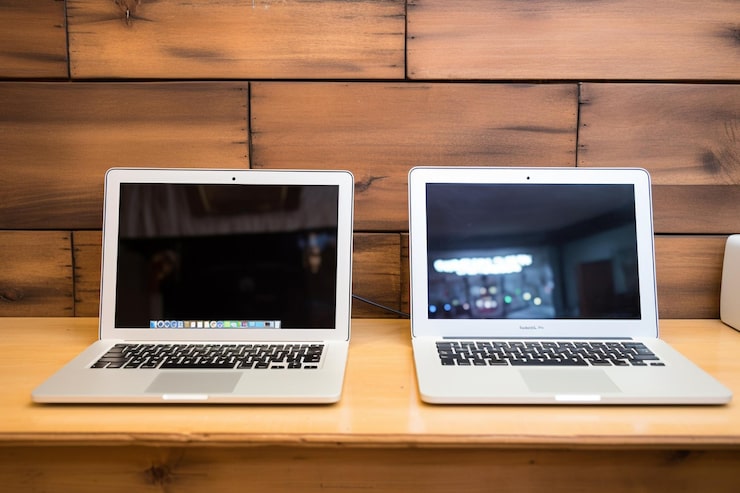
Откройте панель управления отображением, нажав правой кнопкой мыши по рабочему столу и выбрав пункт «Настройки экрана» или «Разрешение экрана». Подключенные мониторы отобразятся в виде прямоугольников. Убедитесь, что оба дисплея определяются системой, и выберите режим отображения: дублирование экрана или расширение рабочего стола. Если вам необходимо, отрегулируйте разрешение каждого монитора, чтобы они отображали содержимое оптимально.
После настройки режима отображения вы можете перетащить прямоугольники, представляющие мониторы, для изменения их расположения. Это позволит удобно перемещаться между экранами. Чтобы сохранить изменения, нажмите «Применить» и убедитесь, что все работает корректно. Если возникнут проблемы, проверьте кабели подключения и совместимость оборудования.
Отзывы
FalconHunter
Подключить два монитора к ноутбуку – отличное решение для повышения продуктивности. Это реально и поможет проще организовать рабочее пространство!
Rina
Как здорово, что современные технологии позволяют нам превращать наш ноутбук в настоящий многомониторный спектакль! Представляю, как сидишь в окружении экранов, словно в центре управления космическим кораблём – только вместо далёких звёзд на одном мониторе открываются десятки вкладок, а на другом – какие-нибудь куриные рецепты. Подключение двух мониторов – это как пересадка на двухместный велосипед: вроде бы кажется, что не получится, а потом смотришь – и вот ты уже мчишься к новым горизонтам работы и творчества! Надо только не запутаться в шнурах и не забыть, какой экран к какому периоду «жизни» соответствует.
Zina
Отличный способ организовать рабочее пространство! 😊
Dina
Как сладко включать два монитора, когда сердце разрывается от милых пикселей! Вперед, к вселенной крутых таймлайноров! 🌌✨
Lana
Как вы думаете, можно ли одновременно работать на двух мониторах и не сойти с ума от изобилия информации? Лично меня иногда пугает количество открытых окон, но не знаю, может, это только моя странность. У кого-то есть советы, как организовать пространство так, чтобы оно не давило на мозги? Может, стоит выбрать один монитор побольше и не мучить себя?
Nika
Мне всегда было интересно, как подключить сразу два монитора. Здорово, когда можно расширить рабочее пространство, особенно для графики или игр. Надеюсь, у меня все получится!